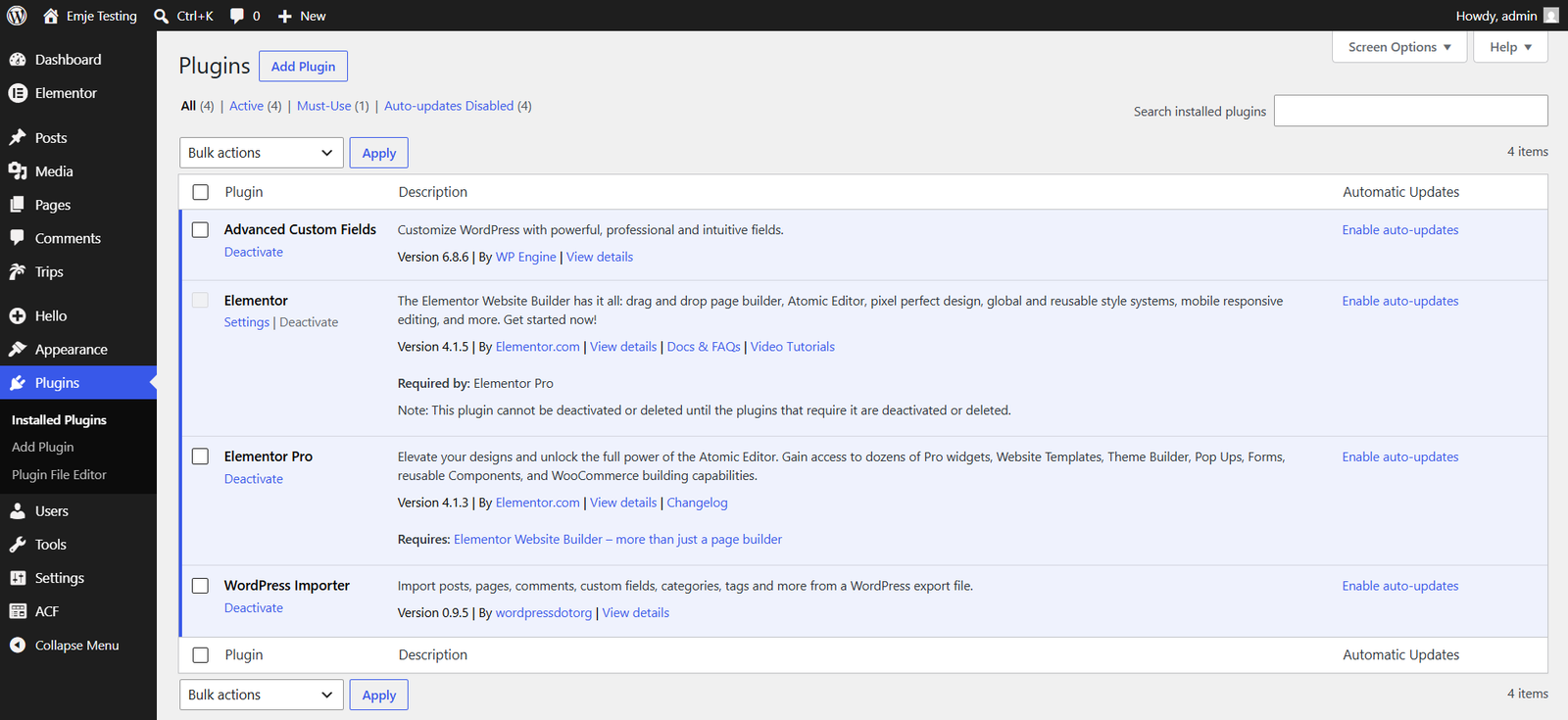
Pastikan plugin berikut sudah terpasang dan aktif di website kamu:
- Elementor
- Elementor Pro
- Advanced Custom Fields (ACF)
- WordPress Importer
Catatan: Lisensi Elementor Pro tidak termasuk dalam pembelian Template Kit ini. Kamu perlu memiliki lisensi Elementor Pro sendiri untuk bisa mengaktifkan dan menggunakan plugin tersebut.
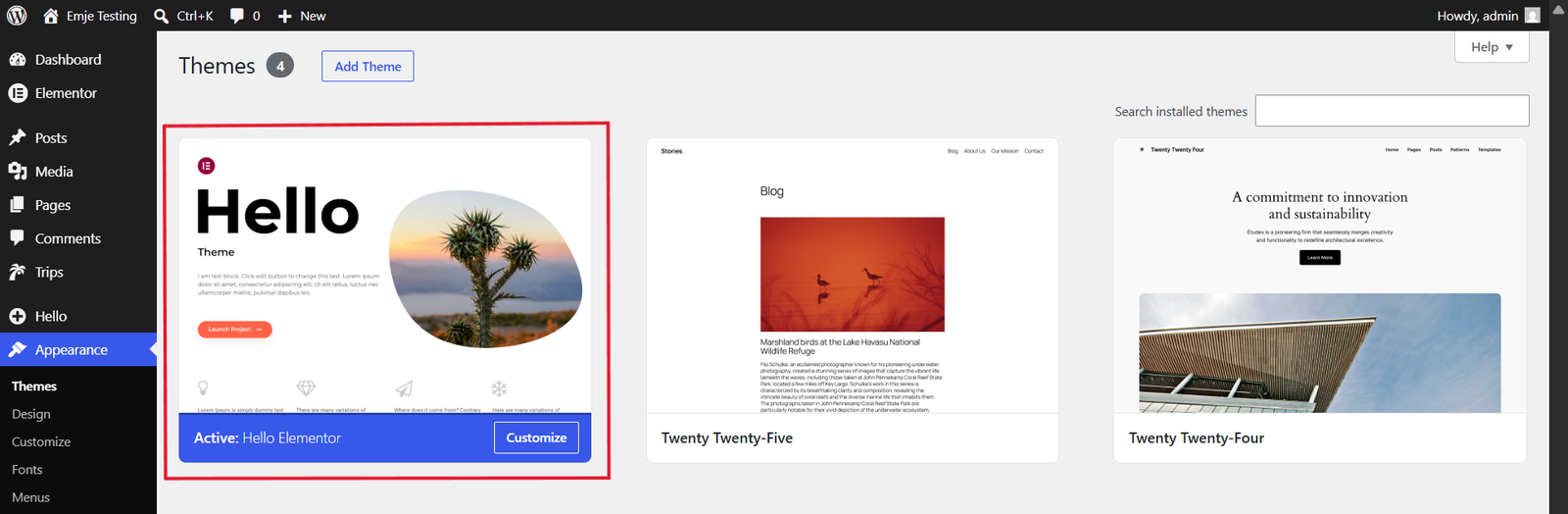
- Masuk ke Appearance → Themes → Add New.
- Cari “Hello Elementor“, klik Install, lalu Activate.

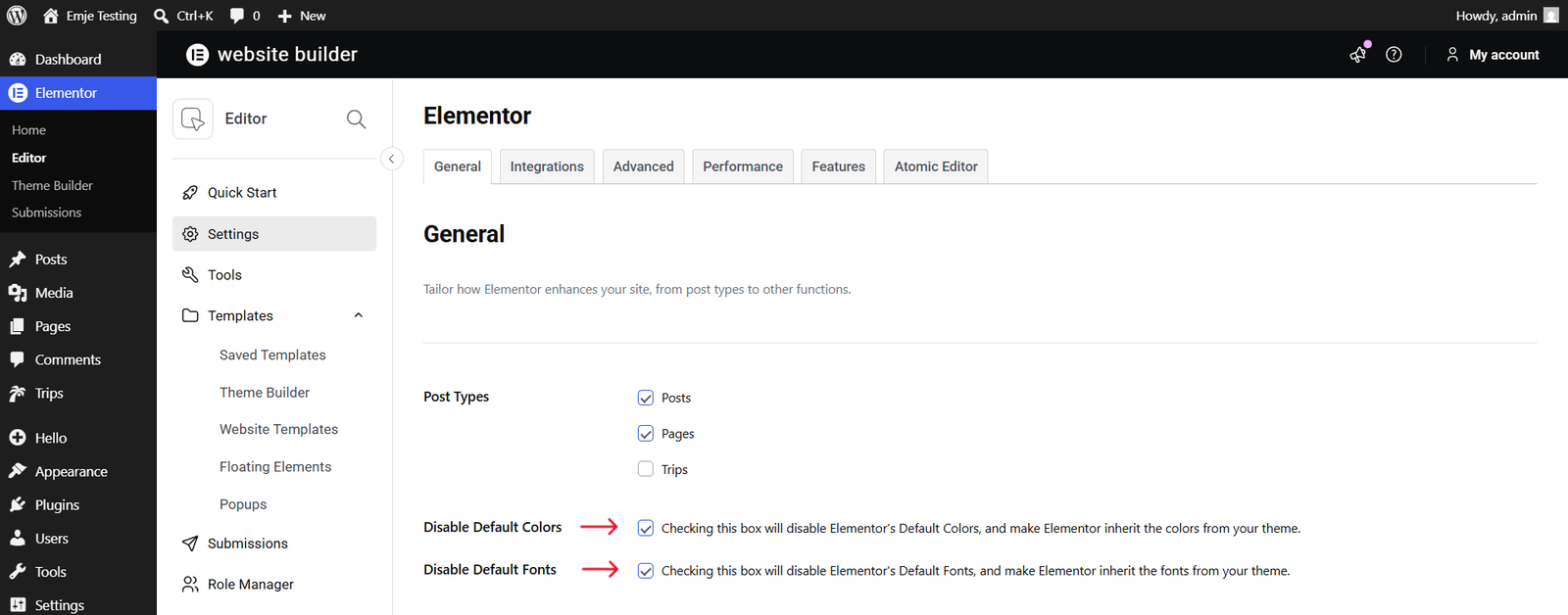
- Masuk ke Elementor → Settings.
- Pilih tab Advanced.
- Centang Disable Default Colors.
- Centang Disable Default Fonts.
- Klik Save Changes.

Kamu akan menerima satu file ZIP utama (contoh: namakit-package-unzip-first.zip). Nama file ini sengaja menandakan bahwa file tersebut perlu di-extract dulu sebelum diapa-apakan — jangan diupload langsung ke Elementor.
- Download file ZIP utama dari halaman produk (contoh: namakit-package-unzip-first.zip).
- Extract/unzip file tersebut (klik kanan → Extract).
- Setelah di-extract, kamu akan melihat contoh isinya seperti ini:
- 1-namakit-acf-fields.json
- 2-namakit-cpt-data.xml (bisa lebih dari satu file jika ada beberapa CPT)
- 3-namakit-elementor-kit.zip
Angka di depan nama file (1, 2, 3, dst) menunjukkan urutan import — ikuti dari angka terkecil ke terbesar. Prinsipnya: struktur & data selalu diimport lebih dulu, Template Kit Elementor (tampilan/desain) diimport paling akhir — supaya begitu desainnya aktif, seluruh data sudah siap ditampilkan.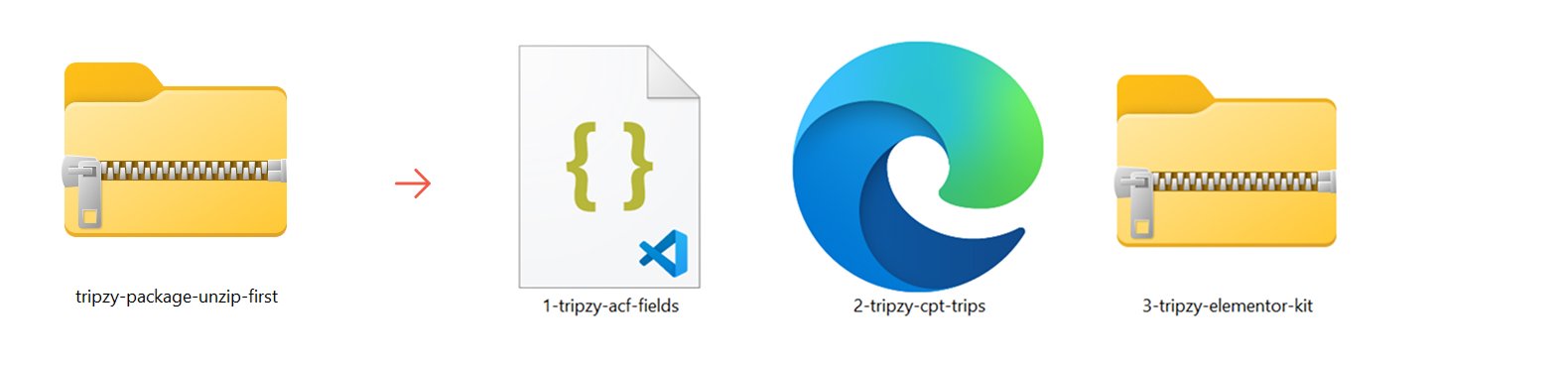
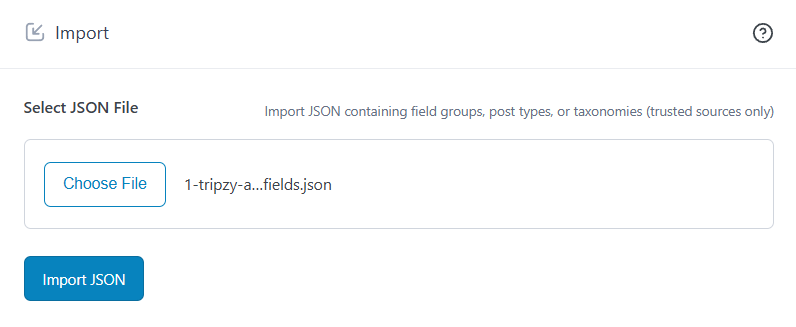
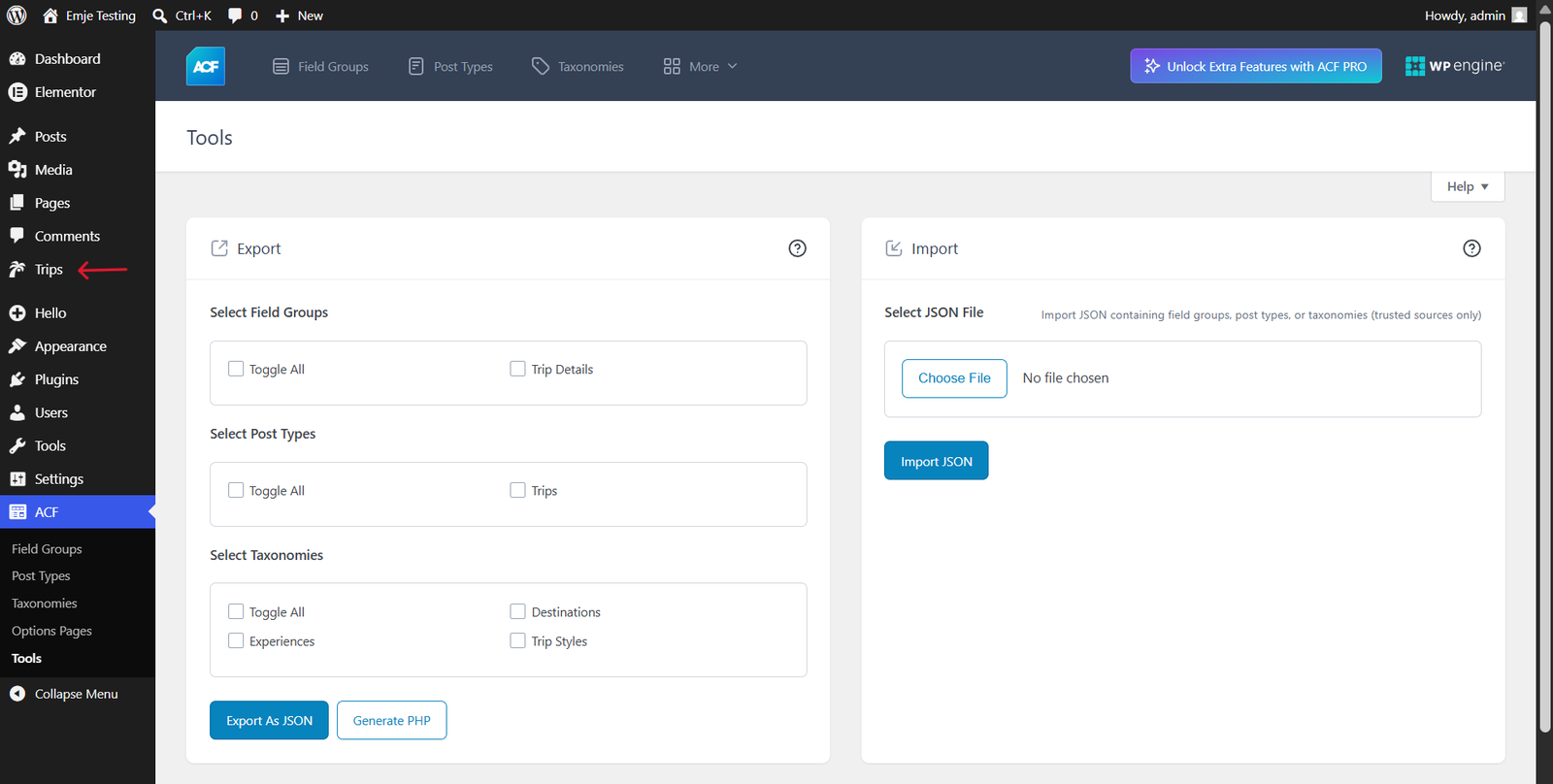
- Masuk ke Dashboard WordPress → ACF → Tools.
- Lihat bagian Import (Select JSON File).
- Klik Choose File, pilih file 1-namakit-acf-fields.json hasil extract tadi.
- Klik Import JSON.

- Setelah selesai, cek hasilnya: di sidebar Dashboard WordPress kamu, akan muncul menu Custom Post Type baru sesuai kit yang kamu beli — misalnya menu Trips. Klik menu itu, dan kamu akan lihat listingnya masih kosong, belum ada entri/datanya sama sekali — ini normal, karena data baru akan diimport di Langkah 2.

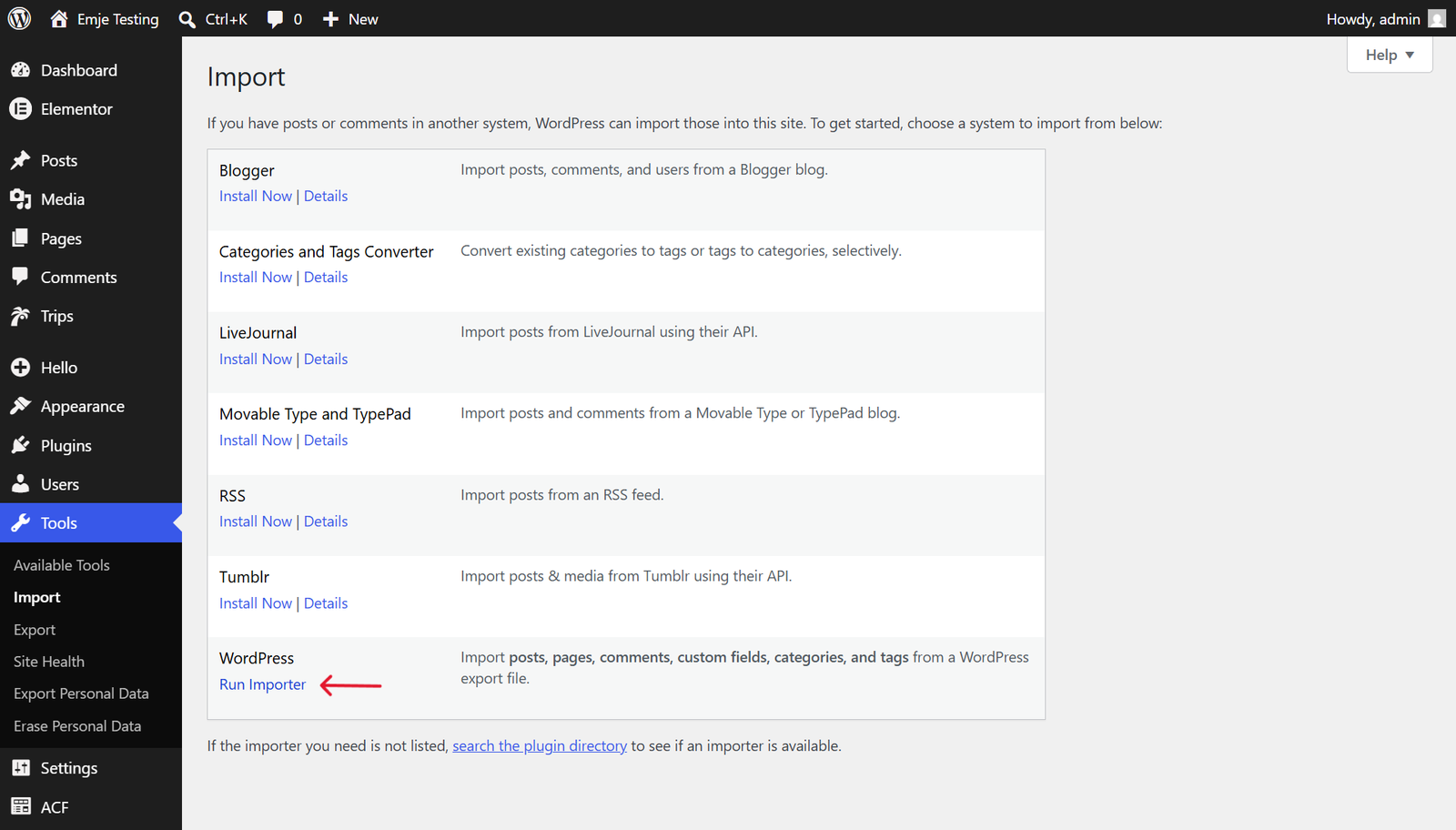
- Masuk ke Dashboard WordPress → Tools → Import.
- Cari WordPress, klik Install Now (jika plugin WordPress Importer belum terpasang), lalu klik Run Importer.

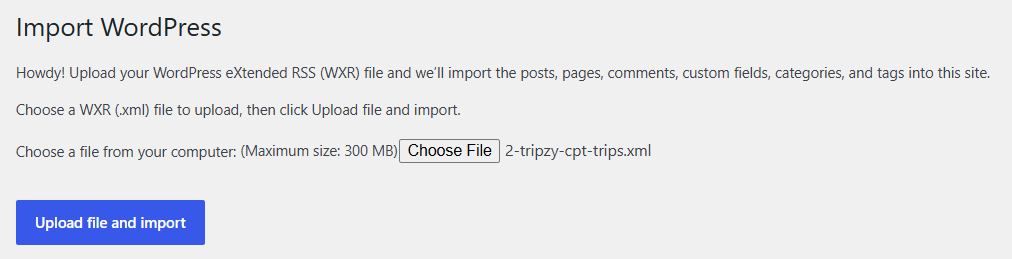
- Klik Choose File, pilih file 2-namakit-cpt-data.xml hasil extract tadi.
- Klik Upload file and import.

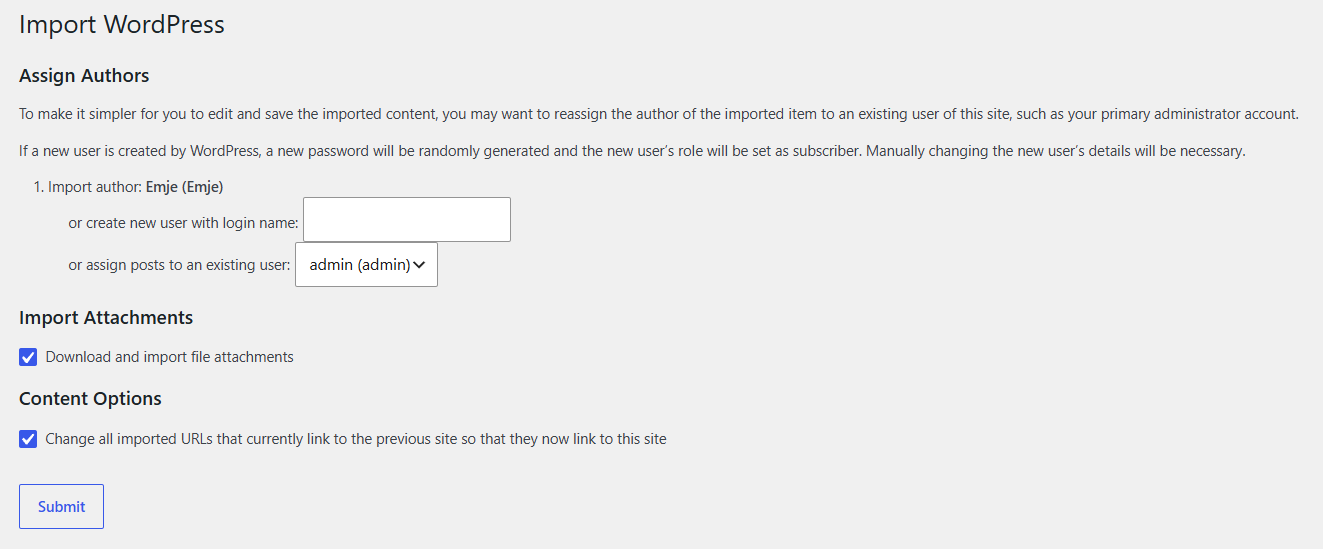
- Pada layar berikutnya:
– Assign author untuk konten yang diimport (pilih user kamu sendiri, atau buat baru).
– Centang “Download and import file attachments”
– Centang “Change all imported URLs that currently link to the previous site so that they now link to this site” - Klik Submit.

- Tunggu proses selesai. Perhatikan ringkasan/log yang muncul di layar setelah proses submit.
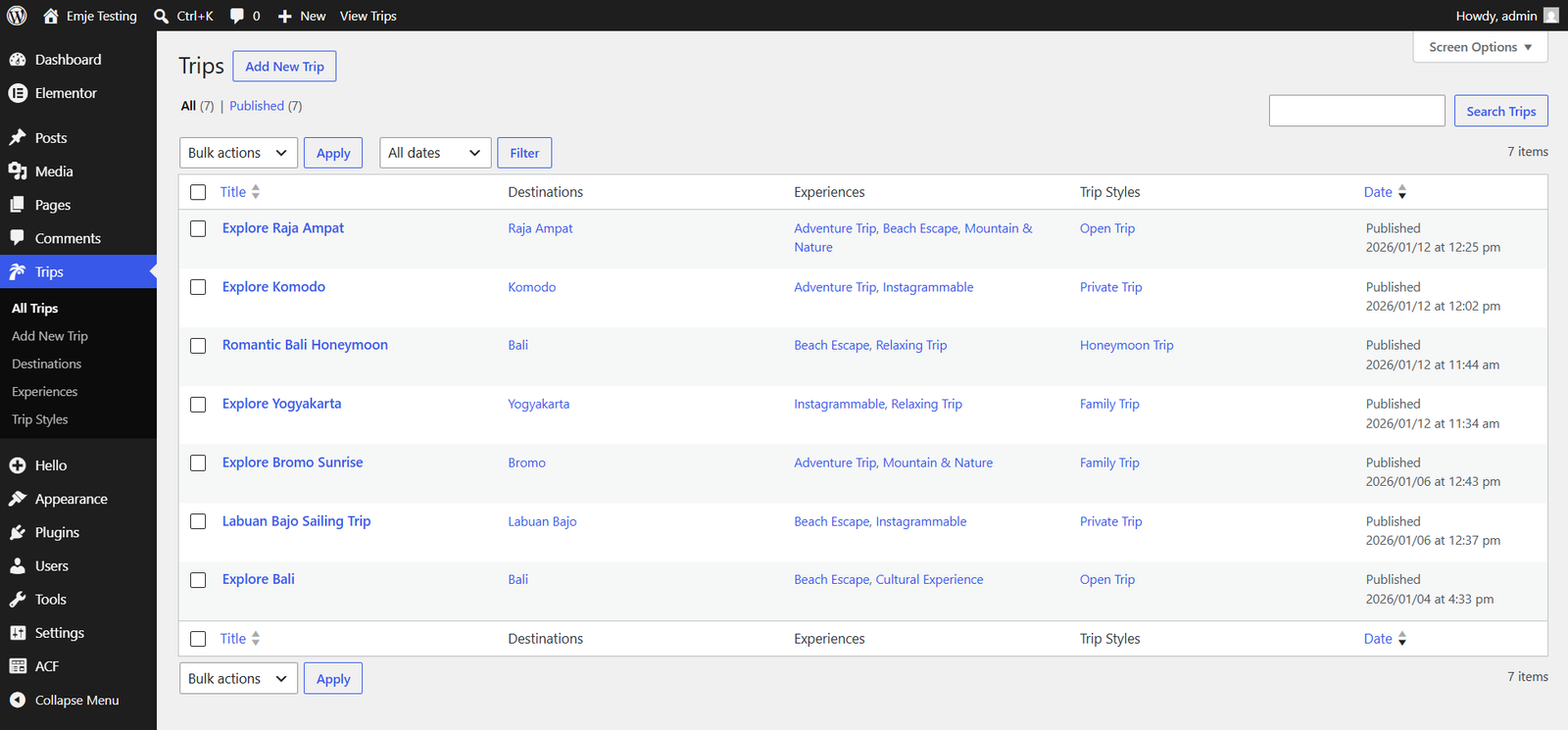
- Cek hasilnya di menu CPT terkait (misalnya Trips → All Trips) — sekarang seharusnya sudah muncul entri data lengkap dengan konten dan field ACF-nya, tidak kosong lagi seperti di Langkah 1.
- Jika kamu menerima lebih dari satu file .xml (misalnya 2-namakit-cpt-data.xml, 3-namakit-cpt-data2.xml, dst karena ada beberapa CPT berbeda), ulangi langkah 1–8 untuk setiap file, sesuai urutan angkanya.
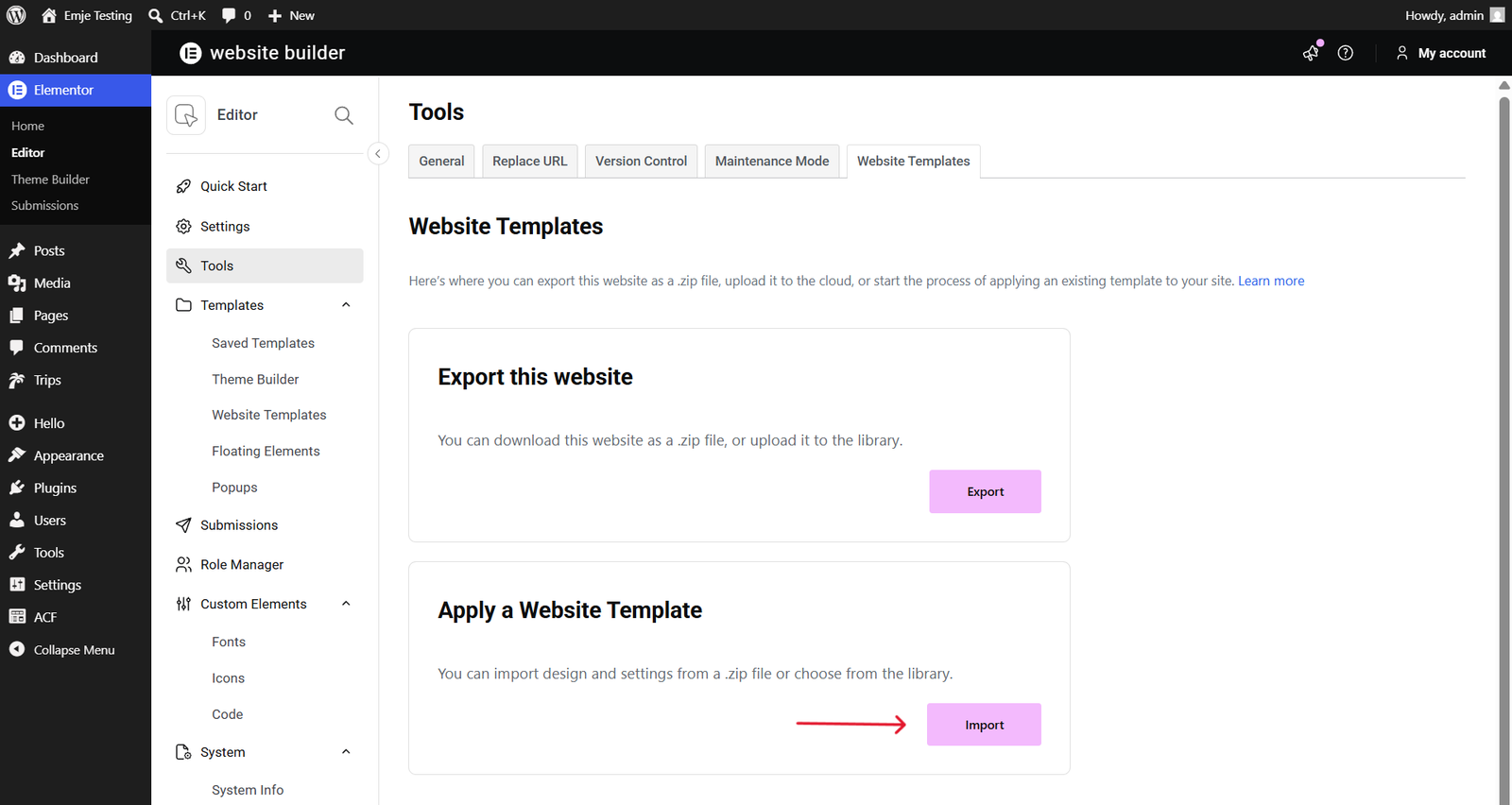
- Masuk ke Dashboard WordPress → Elementor → Editor → Tools.
- Pilih tab Website Templates.
- Pada bagian Apply a Website Template, klik Import (Upload .zip file).

- Upload file 3-namakit-elementor-kit.zip hasil extract tadi.
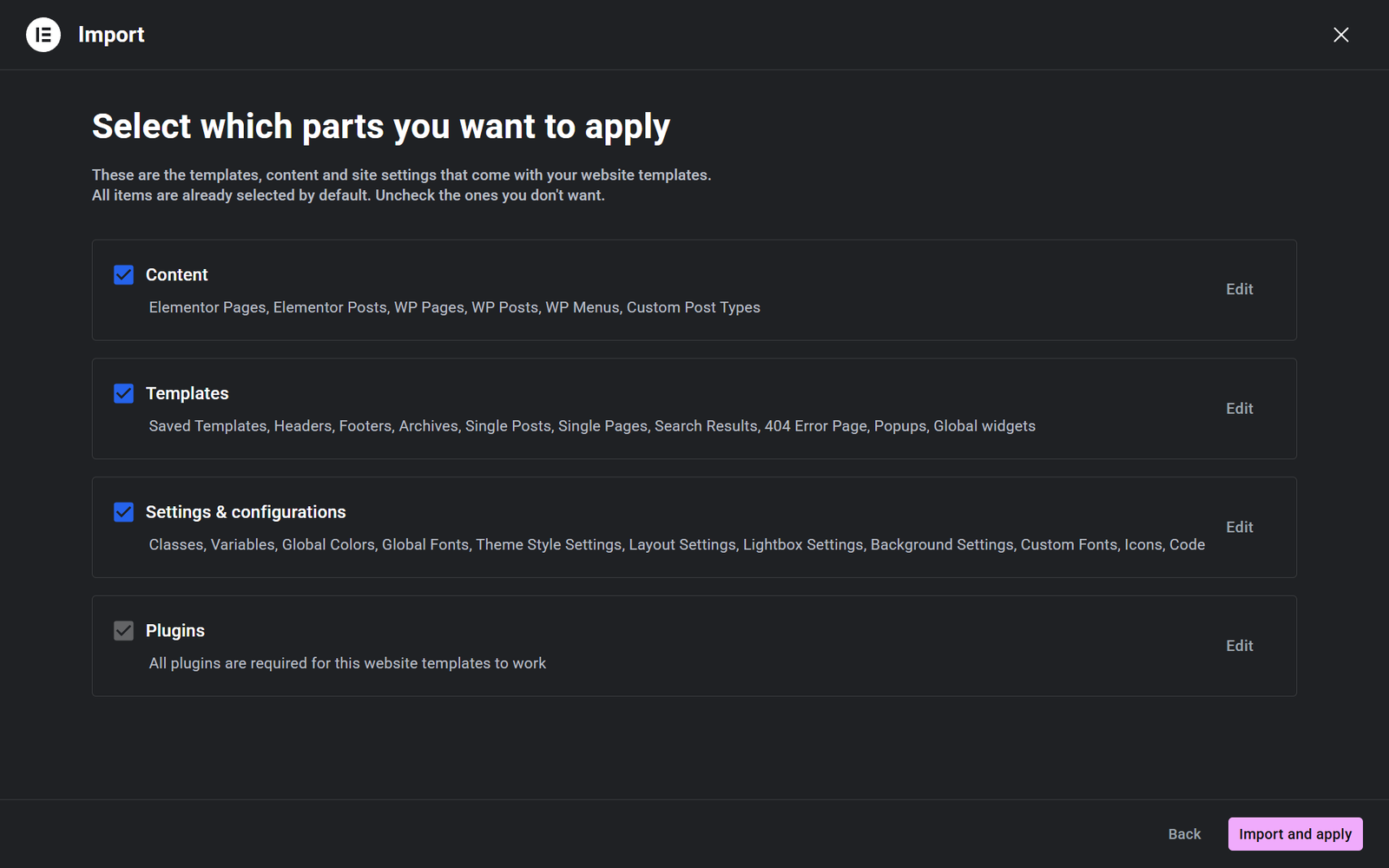
- Elementor akan menampilkan daftar konten yang tersedia di dalam kit, seperti:
– Site Settings (warna, tipografi, layout)
– Templates (header, footer, single post, archive, dll)
– Content (halaman/post yang disertakan)
– Plugin yang direkomendasikan - Centang semua bagian yang ingin diimport (disarankan pilih semua, kecuali kamu punya alasan khusus untuk skip sebagian).

- Klik Import and apply, tunggu proses selesai.
- Setelah selesai, klik See It Live untuk melihat hasil import.
- Cek Data CPT Buka menu CPT (misalnya Trips → All Trips), pastikan jumlah entri sesuai dan field ACF di tiap entri (gambar, teks, dll) sudah terisi.

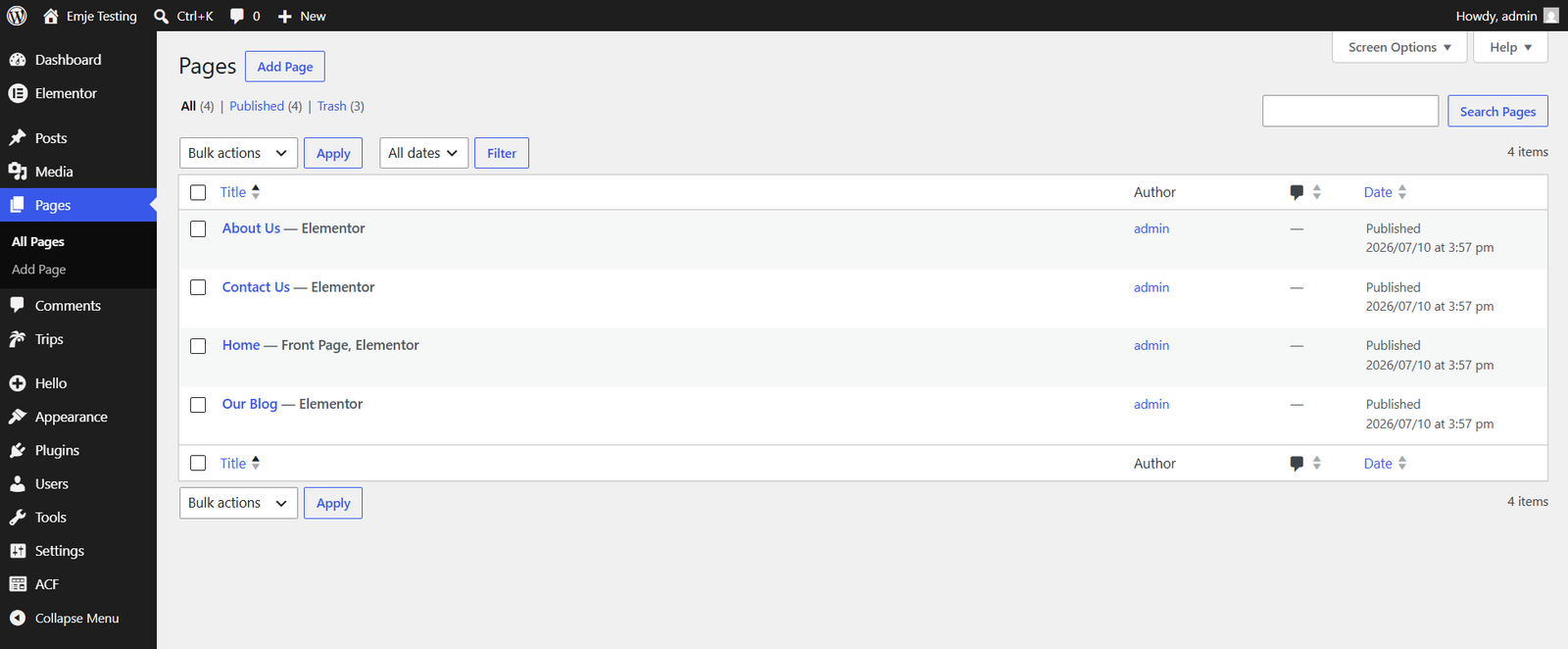
- Cek Page/Halaman Buka Pages → All Pages, pastikan semua halaman yang seharusnya ada sudah muncul.

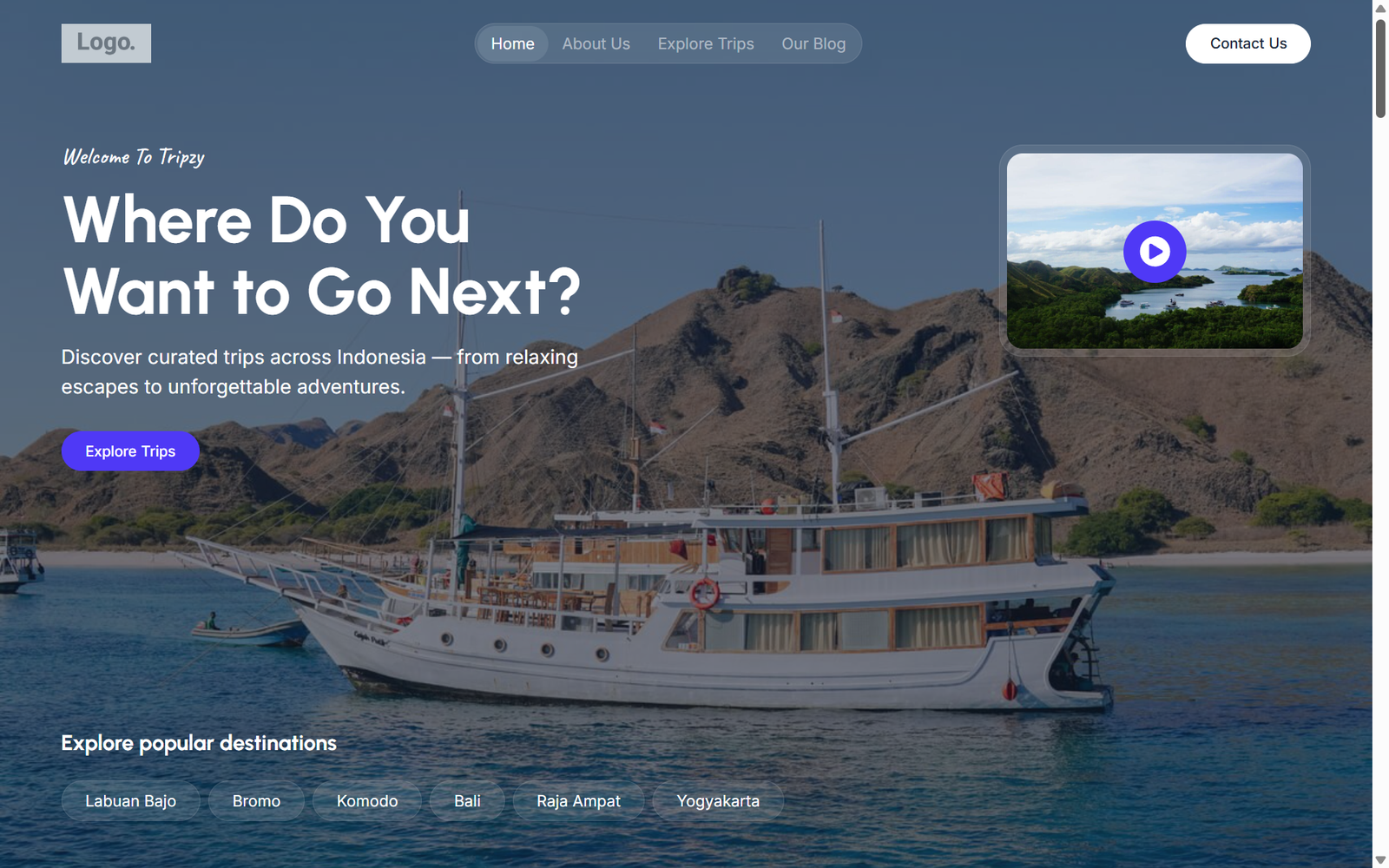
- Cek Tampilan Live Buka website di tab baru, cek satu per satu halaman (termasuk halaman CPT seperti single/archive Trip) — pastikan tampilannya sesuai desain, tidak ada bagian yang kosong atau error.