Documentation

Panduan Import Template Kit (Elementor Pro)

Panduan ini menjelaskan langkah-langkah untuk mengimport Template Kit ke website WordPress kamu, khusus untuk kit yang hanya menggunakan Elementor Pro.

Persiapan Awal

Lakukan ini sebelum mulai proses import file apa pun.

Install & Aktifkan Plugin

Pastikan plugin berikut sudah terpasang dan aktif di website kamu:

  • Elementor
  • Elementor Pro


Catatan: Lisensi Elementor Pro tidak termasuk dalam pembelian Template Kit ini. Kamu perlu memiliki lisensi Elementor Pro sendiri untuk bisa mengaktifkan dan menggunakan plugin tersebut.

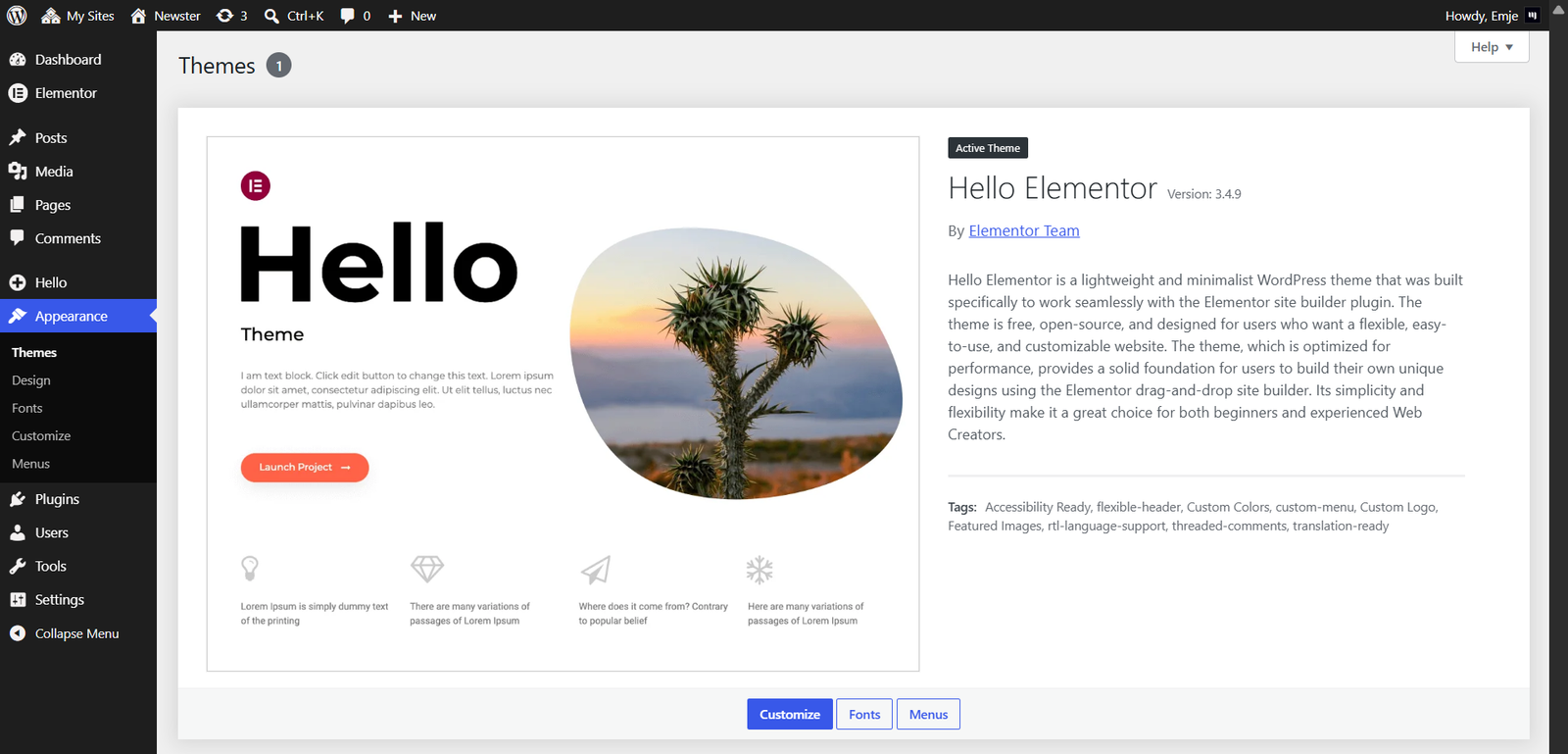
Install & Aktifkan Theme Hello Elementor
  1. Masuk ke Appearance → Themes → Add New.
  2. Cari “Hello Elementor“, klik Install, lalu Activate.

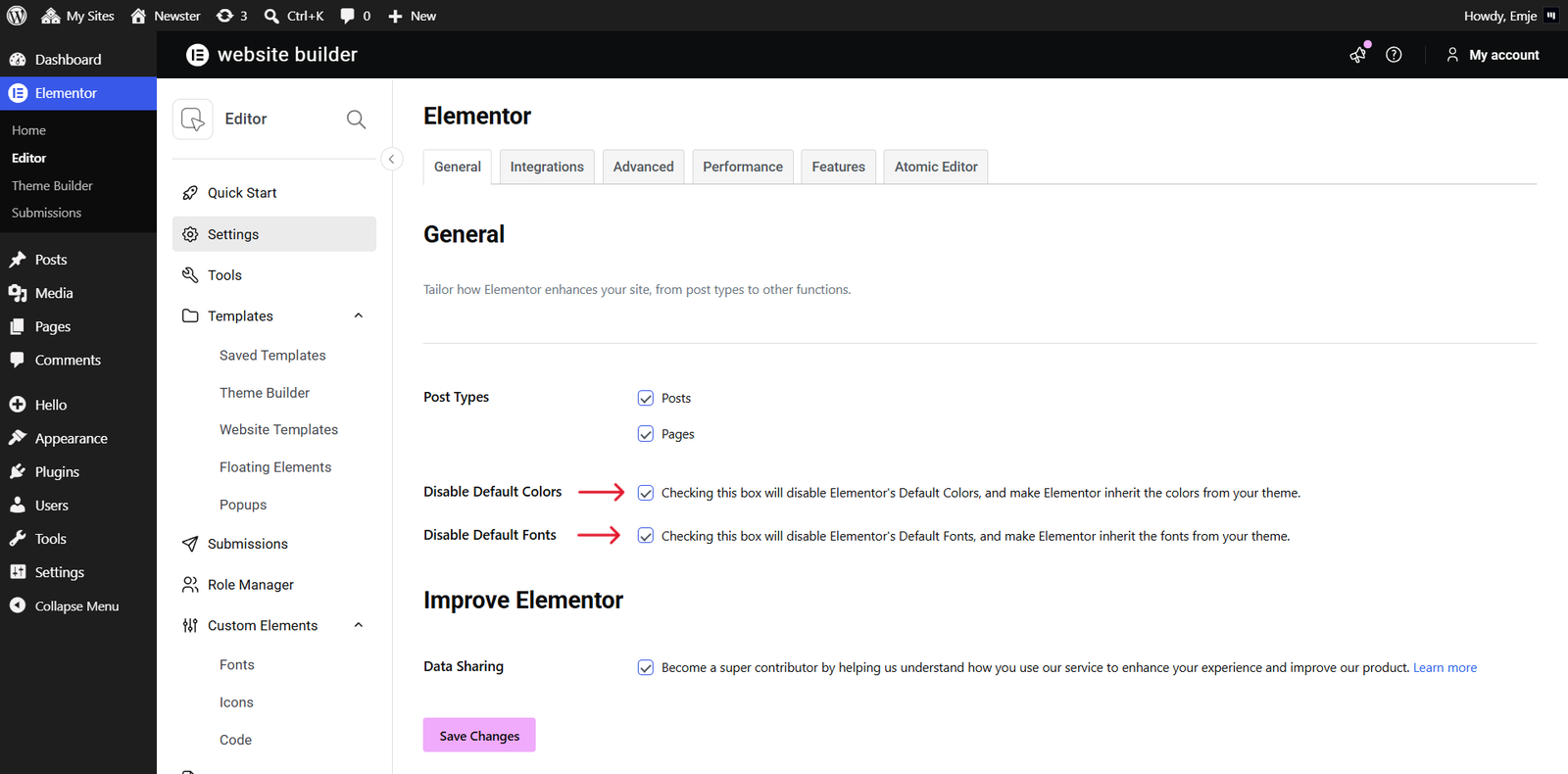
Nonaktifkan Default Colors & Default Fonts Elementor
  1. Masuk ke Elementor → Settings.
  2. Pilih tab Advanced.
  3. Centang Disable Default Colors.
  4. Centang Disable Default Fonts.
  5. Klik Save Changes.

Cek Limit Server

Sebelum mulai import, cek ke provider hosting kamu (atau lewat panel hosting) apakah nilai berikut sudah memenuhi rekomendasi minimal ini. Kalau belum, minta dinaikkan dulu:

  • max_execution_time = 300
  • memory_limit = 512M
  • upload_max_filesize = 128M
  • post_max_size = 128M

Ini membantu mencegah proses import terhenti di tengah jalan karena timeout, terutama untuk data CPT dalam jumlah banyak.

Extract File

Kamu akan menerima satu file ZIP utama (contoh: namakit-package-unzip-first.zip). Nama file ini sengaja menandakan bahwa file tersebut perlu di-extract dulu sebelum diapa-apakan — jangan diupload langsung ke Elementor.

  1. Download file ZIP utama dari halaman produk (contoh: namakit-package-unzip-first.zip).
  2. Extract/unzip file tersebut (klik kanan → Extract).
  3. Setelah di-extract, kamu akan melihat contoh isinya seperti ini:
    • namakit-elementor-kit.zip
    • README-namakit.txt


Import Elementor Template Kit

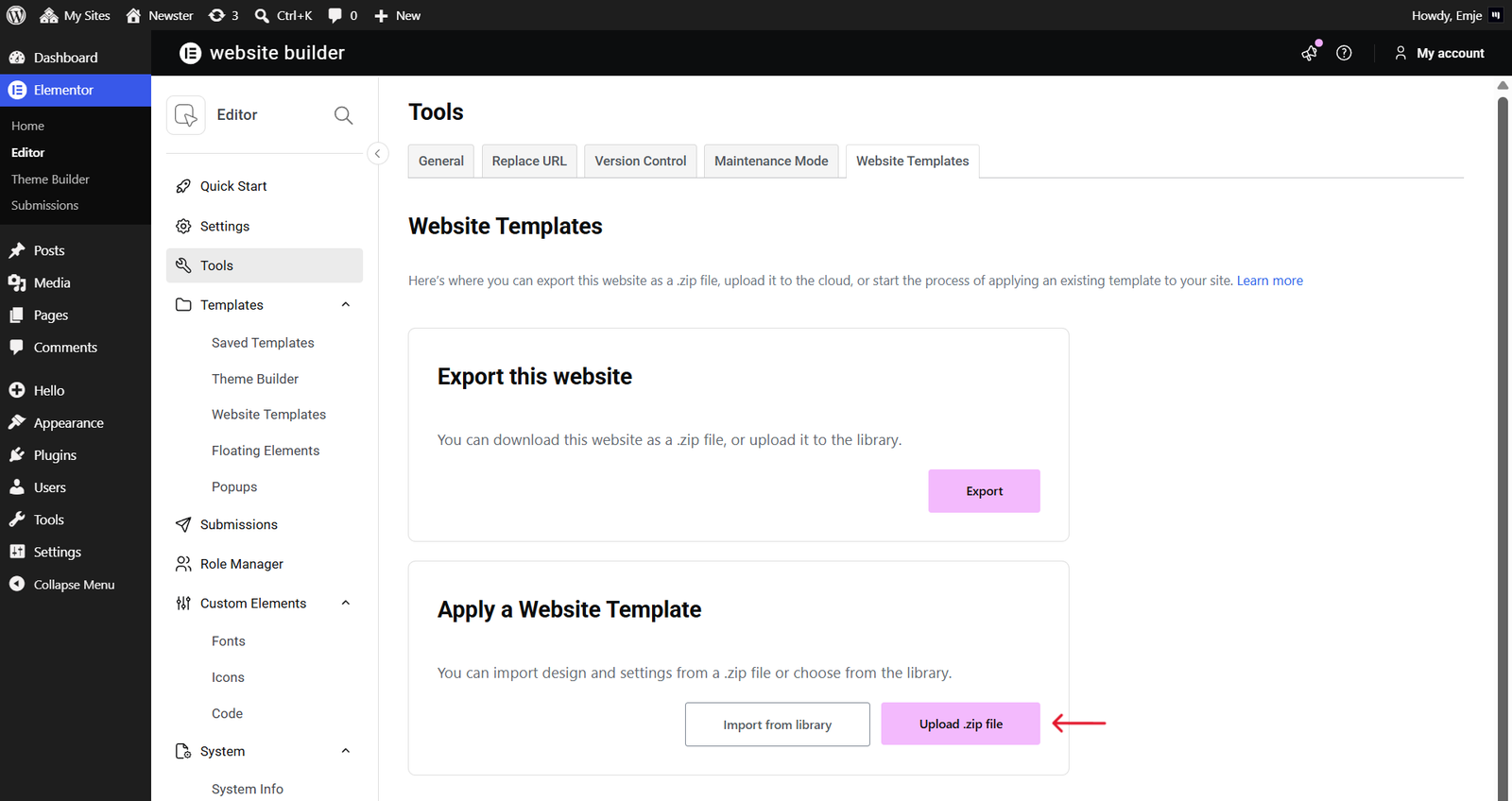
  1. Masuk ke Dashboard WordPress → Elementor → Editor → Tools.
  2. Pilih tab Website Templates.
  3. Pada bagian Apply a Website Template, klik Import (Upload .zip file).

  4. Upload file namakit-elementor-kit.zip hasil extract tadi.
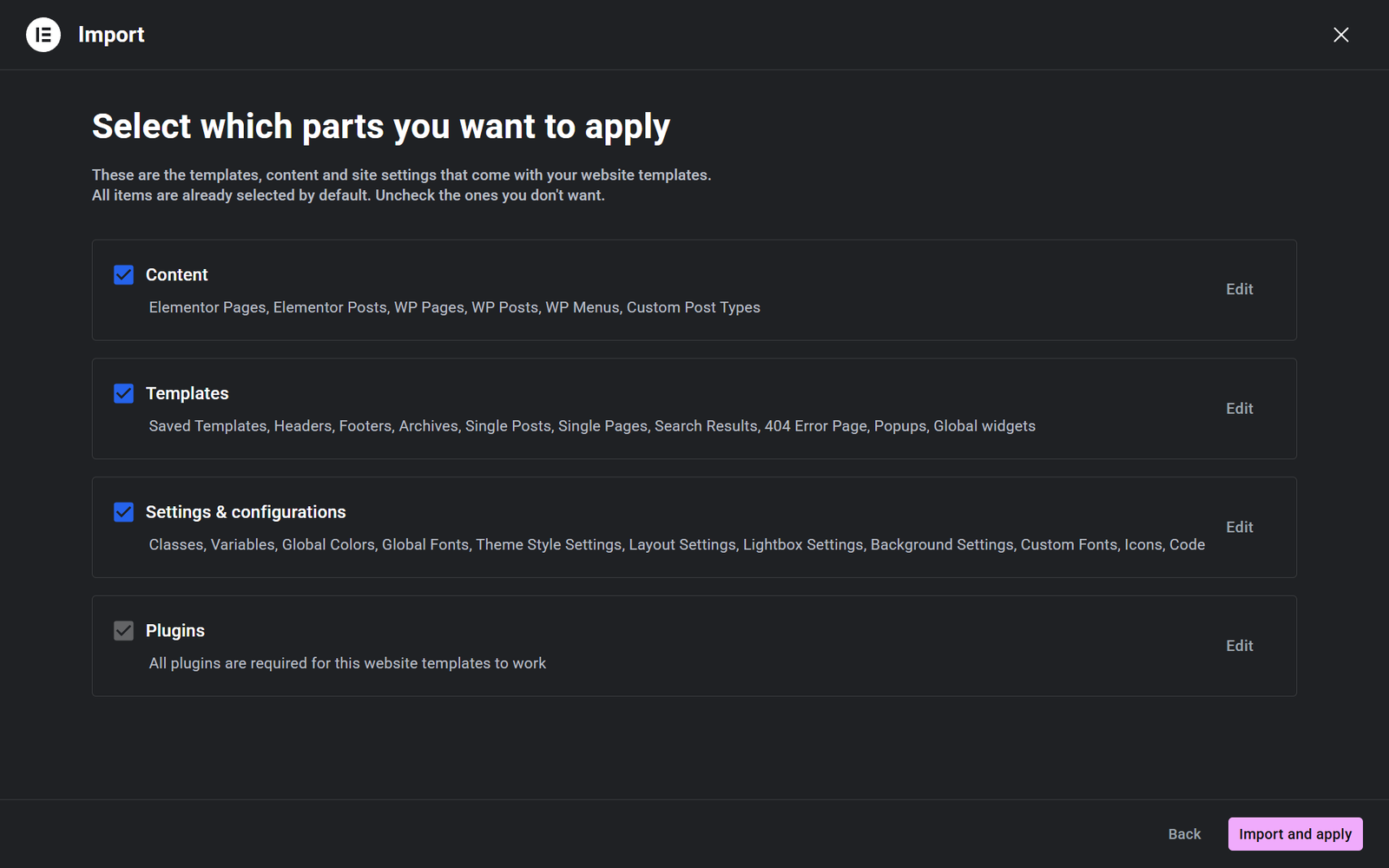
  5. Elementor akan menampilkan daftar konten yang tersedia di dalam kit, seperti:
    – Site Settings (warna, tipografi, layout)
    – Templates (header, footer, single post, archive, dll)
    – Content (halaman/post yang disertakan)
    – Plugin yang direkomendasikan
  6. Centang semua bagian yang ingin diimport (disarankan pilih semua, kecuali kamu punya alasan khusus untuk skip sebagian).

  7. Klik Import and apply, tunggu proses selesai.
  8. Setelah selesai, klik See It Live untuk melihat hasil import.
Langkah Setelah Import (Post-Import Checklist)

  1. Cek Page/Halaman Buka Pages → All Pages, pastikan semua halaman yang seharusnya ada sudah muncul.
  2. Cek Tampilan Live Buka website di tab baru, cek satu per satu halaman — pastikan tampilannya sesuai desain, tidak ada bagian yang kosong atau error.

Troubleshooting

Masalah

Warna/font tidak sesuai desain kit

Kemungkinan Penyebab

Opsi “Disable Default Colors”/”Disable Default Fonts” belum dicentang

Solusi

Aktifkan kedua opsi tersebut (lihat bagian Persiapan Awal), lalu Regenerate CSS & Data

Masalah

Template Header/Footer tidak tampil di halaman

Kemungkinan Penyebab

Display Conditions (aturan yang menentukan sebuah template tampil di halaman mana) belum diatur dengan benar

Solusi

Masuk ke Templates → Theme Builder, klik template yang bermasalah → Edit Conditions → pastikan kondisinya sesuai

Jika mengalami kendala yang tidak tercakup di panduan ini, silakan hubungi kami lewat emjecreative.com/contact-us untuk bantuan lebih lanjut.